很多用户遇到VPN连接失败、频繁掉线、访问内网资源卡顿这类问题时,往往靠反复重连、更换节点试错,很难定位真实根因,这份指南围绕VPN诊断日志的设置方法思路展开,覆盖个人常用系统、开源客户端和企业级设备的配置流程,搭配可落地的排错逻辑,帮使用者快速缩小故障范围,减少无效调试的时间成本。
VPN诊断日志开启的前置准备
在开启日志之前,首先要确认当前使用的VPN接入载体属性,如果是操作系统原生自带的VPN功能,不需要额外下载第三方工具,系统本身就内置了诊断日志的输出通道,银河如果是第三方定制的VPN客户端,要优先确认客户端来自官方正规渠道,修改版或者破解版的客户端可能会篡改日志输出路径,甚至故意隐藏核心报错信息,干扰后续排查。
接下来还要提前明确当前使用的VPN隧道协议类型,常见的包括IPsec、OpenVPN、L2TP、WireGuard几类,不同协议的日志记录维度差异很大,如果没有对应协议的基础认知,科学上网盲目开启最高级别日志,会生成大量无关的底层交互内容,反而很难筛选出有用的故障信息。

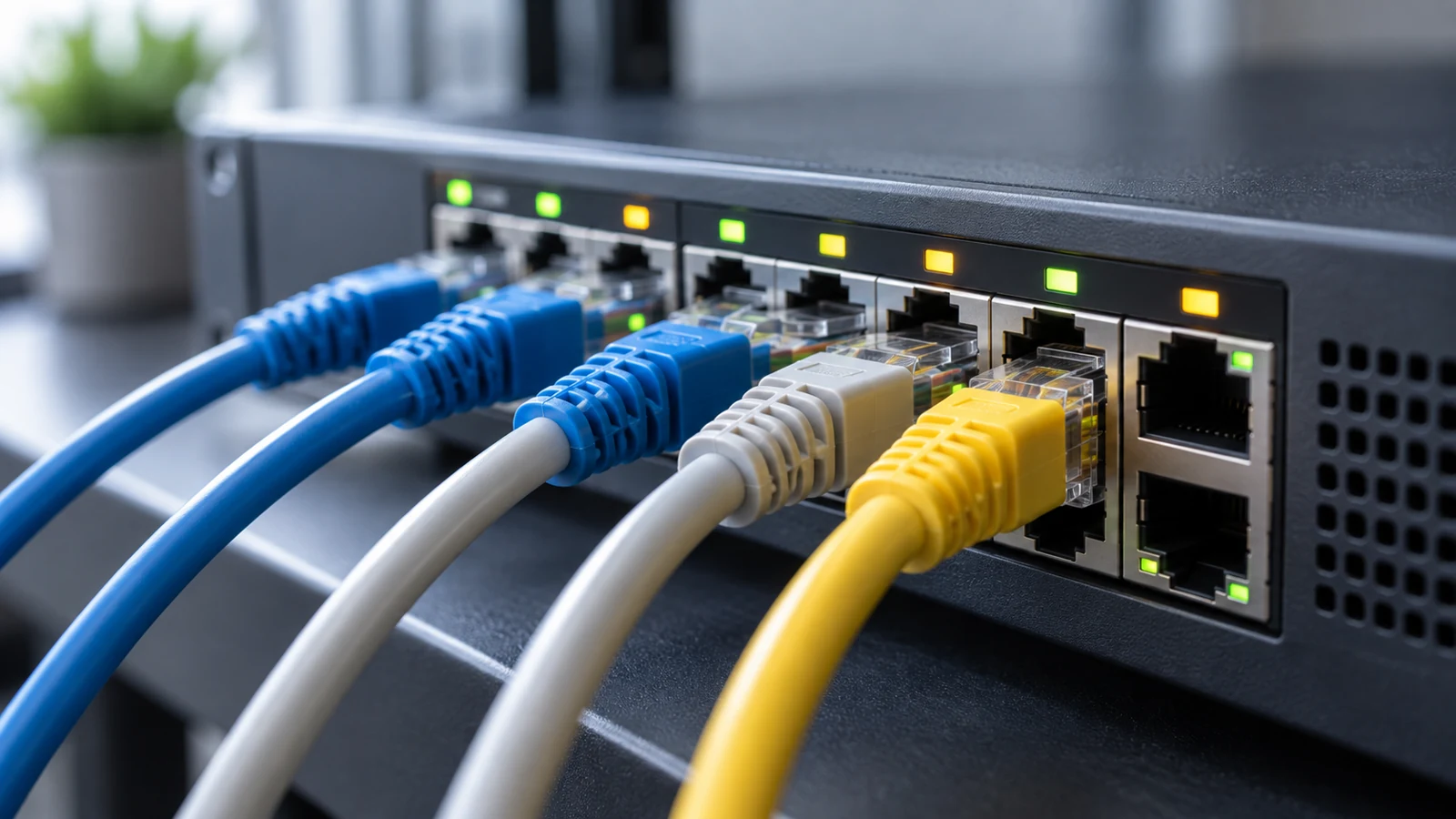
运维人员实操调试网络设备,开启VPN诊断日志排查连接故障
不同主流场景下的日志开启实操步骤
针对Windows系统原生自带的VPN服务,操作路径非常清晰,按下Win+X打开计算机管理面板,依次进入事件查看器、应用程序和服务日志、Microsoft、Windows节点,找到下的VPN相关目录,右键选择启用分析和调试日志选项,确认之后系统就会自动记录所有VPN连接的全流程交互信息。
针对广泛使用的开源OpenVPN客户端,不需要修改系统级配置,直接找到本地存储的OVPN后缀配置文件,用文本编辑器打开之后在末尾新增log-append参数,指定一个本地磁盘的空白文本文件作为日志存储路径,再调整verb参数到合适的调试级别,保存修改之后重启VPN客户端发起连接,指定路径下就会自动生成对应的VPN诊断日志。
如果是企业场景下使用硬件防火墙搭建的VPN服务端,登录防火墙的官方管理后台,找到VPN功能模块下的日志配置子页面,勾选密钥协商事件、用户认证事件、数据转发事件三类核心日志的记录开关,选择将日志存储到设备本地磁盘,或者同步上报到企业内部的统一日志平台即可。
基于诊断日志的实操排错核心思路
拿到生成的VPN诊断日志之后,第一优先筛选明确的错误提示字段,比如日志里直接输出预共享密钥不匹配的报错,就完全不需要浪费时间排查本地公网出口、端口连通性这类外围问题,直接核对VPN两端的密钥配置信息即可,能直接砍掉大部分的无效排查步骤。
如果日志里没有直接的明确报错,就按照日志输出的时间线梳理完整连接流程,找到流程中断的节点,比如日志记录密钥协商前两个阶段都交互正常,到第三阶段之后没有收到任何对端返回的报文,大概率是中间链路的网络设备拦截了VPN的特定协议报文,这时候可以尝试更换VPN的服务端口再做验证。
排错过程中还要注意区分日志里的报错归属,如果报错信息明确标注是服务端返回的接入拒绝,科学上网就不要反复修改本地客户端的配置,优先联系VPN服务端的管理员,检查当前账号的接入权限、在线设备配额、源IP黑白名单这类服务端侧的规则配置。
日志配置后的验证方式与常见误区
完成VPN诊断日志的开启配置之后,要先做一次功能有效性验证,主动发起一次VPN连接,无论最终连接成功还是失败,都到之前预设的日志存储路径下,查看是否有对应操作时间戳的新日志内容生成,确认日志功能正常运行之后,科学上网再去复现之前遇到的故障场景,避免排查到一半才发现日志没有正常生成,浪费大量调试时间。
很多用户为了拿到最完整的信息,会把VPN诊断日志的记录级别开到最高之后长期运行,这是非常常见的使用误区,最高级别的调试日志会记录每一个报文的交互细节,长时间运行会快速占用大量本地存储空间,故障排查完成之后要及时把日志级别调整回默认的常规记录级别,只保留必要的连接事件日志即可。
另外还要注意VPN诊断日志里会包含部分用户的源公网IP、认证交互特征、隧道协商参数这类敏感信息,不要随意把原始日志文件转发给无关的第三方人员,避免暴露自身网络的配置细节,触碰不必要的隐私边界。